Como configurar e controlar a sua soundbar com a aplicação BRAVIA Connect
A BRAVIA Connect funciona como um centro de controlo prático para a sua soundbar, permitindo-lhe gerir facilmente as definições e otimizar o seu sistema de áudio sem ter de navegar pelos menus do próprio dispositivo.
Eis o que pode fazer com esta aplicação
- Configurar, controlar e gerir a sua soundbar através do seu smartphone ou tablet
- Ajustar facilmente as definições de som sem o controlo remoto
- Efetuar atualizações de software diretamente na sua soundbar
- Personalizar modos de som e opções de acordo com as suas preferências
- Integrar e gerir vários dispositivos de áudio Sony
- Aceder a recursos de resolução de problemas e suporte
Descubra as funcionalidades e capacidades da aplicação BRAVIA Connect
Antes de começar
Siga estas dicas importantes para garantir uma configuração tranquila da sua soundbar:
- Tenha à mão o nome e a palavra-passe da sua rede Wi-Fi® doméstica
- O smartphone ou tablet no qual irá instalar a aplicação BRAVIA Connect TEM de
- Estar ligado à sua rede Wi-Fi doméstica
- Ter o Bluetooth® ativado nas definições
- Feche as aplicações de streaming de áudio durante a configuração para evitar interferências na ligação
- Tenha os manuais da sua soundbar disponíveis caso necessite de instruções específicas do modelo para concluir qualquer passo.
Veja primeiro o vídeo
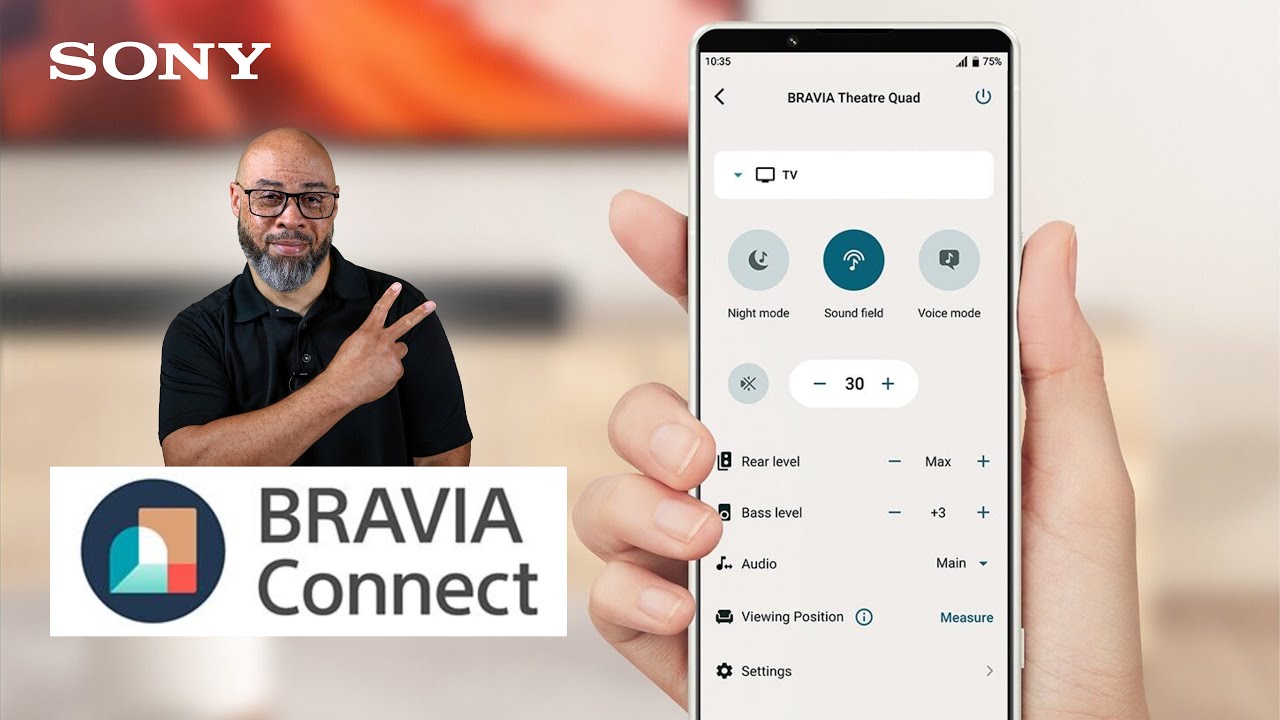
Este vídeo fornece uma visão geral da configuração da sua soundbar e da aplicação BRAVIA Connect. Se pretender instruções mais detalhadas depois de ver o vídeo, continue a ler este artigo.
Configuração do BRAVIA Theater na aplicação BRAVIA Connect

Passo 1: Transferir e instalar a aplicação BRAVIA Connect
- Transfira a aplicação BRAVIA Connect a partir da Google Play™ Store ou da Apple App Store® no seu smartphone ou tablet.
- Selecione Instalar ou Obter.
- Depois de a aplicação terminar a instalação, selecione Abrir.
Passo 2: Efetuar a configuração inicial
Este artigo fornece instruções básicas para configurar a aplicação BRAVIA Connect e a soundbar. Tenha em atenção que os passos e as imagens utilizados são específicos do modelo BRAVIA Theatre 9 e podem variar ligeiramente para outros modelos.
- No ecrã Hello da aplicação BRAVIA Connect, leia o contrato de licença de utilizador final, selecione a caixa de verificação para confirmar que leu e concorda com os termos e, em seguida, selecione Start setup.
- Em Privacy Policy, selecione Agree and proceed.
- Em End-user policy, selecione Agree and start using.
Algumas funcionalidades e funções podem não estar disponíveis se, em vez disso, selecionar Disagree and start using. - No ecrã "Allow BRAVIA Connect to track your activity across other companies' apps and websites", selecione Ask App Not to Track ou Allow, conforme as suas preferências.
- No ecrã Allow "BRAVIA Connect" to find Bluetooth devices, toque em Allow. Esta definição é necessária para que a aplicação reconheça a soundbar durante a configuração inicial.
- Ligue a sua soundbar e, em seguida, selecione Sign in na aplicação.
- No ecrã Select a device to set up, deverá ver o modelo da sua nova soundbar listado. Selecione a sua soundbar e, em seguida, selecione Sign in.
- No ecrã "BRAVIA Connect" Wants to Use "seeds.services" to Sign in, selecione Continue.
- Inicie sessão na aplicação BRAVIA Connect com a sua conta Sony.
- Para criar uma conta Sony:
- Escolha Create account e siga as instruções no ecrã. Para obter ajuda, visite a nossa página Account Help.
- Escolha Create account e siga as instruções no ecrã. Para obter ajuda, visite a nossa página Account Help.
- Se já tiver uma conta Sony:
- Introduza o seu endereço de e-mail e, em seguida, selecione Next.
- Introduza a palavra-passe da sua conta Sony e, em seguida, selecione Sign in.
- Introduza o seu endereço de e-mail e, em seguida, selecione Next.
- Para criar uma conta Sony:
- No ecrã Preparing..., aguarde que a aplicação conclua o download dos dados necessários para a soundbar. Este processo pode demorar até 30 segundos. Quando terminar, a aplicação avançará automaticamente para o ecrã seguinte.
- No ecrã Allow "BRAVIA Connect" to find devices on your local network, selecione Allow.
- Coloque a soundbar em frente ao televisor, sem bloquear o sensor do controlo remoto.
- Se aparecer o ecrã Tips for soundbar placement, reveja as informações e selecione OK. Se não aparecer, avance para o passo seguinte.
Se as pernas do suporte do televisor interferirem com a colocação da soundbar e a soundbar incluir pés/acessórios de fixação, fixe-os na soundbar e, em seguida, coloque a soundbar por cima das pernas do suporte do televisor.
- Se aparecer o ecrã Tips for soundbar placement, reveja as informações e selecione OK. Se não aparecer, avance para o passo seguinte.
- No ecrã Pairing is required, selecione Start pairing.
- No ecrã Bluetooth Pairing Request, selecione Pair para ligar a soundbar ao seu smartphone ou tablet.
É necessária uma ligação Bluetooth® para a configuração inicial, permitindo que a aplicação localize e reconheça a soundbar. Esta ligação também é necessária para transmitir música do seu smartphone ou tablet para a soundbar.
- Verifique se a luz indicadora azul está a piscar na sua soundbar.
- Se estiver a piscar, escolha The indicator is blinking.
- Se não estiver a piscar, escolha Select the device again e siga as instruções no ecrã.
- No ecrã Checks the HDMI connection, selecione Next. A aplicação irá verificar se ligou o cabo HDMI às portas corretas na sua soundbar (HDMI IN) e no televisor (HDMI OUT).
Se receber um erro, tente desligar e voltar a ligar o cabo HDMI em ambas as extremidades. - No ecrã HDMI connection has been confirmed, selecione Next.
- Este passo aplica-se apenas se estiver a ligar a soundbar a um televisor Sony. Caso contrário, pode avançar para o passo seguinte.
Se o seu televisor Sony e a soundbar suportarem a função Acoustic Center Sync, pode utilizar o televisor como altifalante central, melhorando a harmonia áudio-visual para uma melhor experiência sonora. Para verificar a compatibilidade, procure a porta S-CENTER em cada dispositivo ou consulte o artigo que lista quais os produtos de áudio Sony que suportam funcionalidades do BRAVIA TV.- No ecrã Enhance immersion with "Acoustic Center Sync", selecione Next.
- Se quiser utilizar o televisor como altifalante central, ligue o cabo fornecido a partir da porta S-CENTER SPEAKER IN do televisor à porta S-CENTER OUT da soundbar. No entanto, se quiser ignorar este passo, selecione Connect Later.
- No ecrã Enhance immersion with "Acoustic Center Sync", selecione Next.
- No ecrã Configure Soundbar network, aguarde que a aplicação verifique as definições de rede. Este processo pode demorar até 30 segundos, após o que a aplicação avançará automaticamente para o ecrã seguinte.
- No ecrã Allow "BRAVIA Connect" to use your location?, selecione Allow Once ou Allow while Using the App. A localização tem de ser permitida para que a aplicação possa ligar a soundbar à sua rede Wi-Fi doméstica.
- Aguarde que a aplicação verifique novamente as definições de rede. Este processo pode demorar até 30 segundos, após o que a aplicação avançará automaticamente para o ecrã seguinte.
- No ecrã Connect the soundbar to the same Wi-fi as your mobile device, introduza a palavra-passe da sua rede doméstica e selecione Next.
- Assim que a aplicação confirmar que a soundbar está ligada à sua rede doméstica, selecione OK.
- Aguarde que a aplicação registe o dispositivo na sua rede. A aplicação avançará automaticamente para o ecrã Network setting complete; selecione Next.
- Leia o acordo Soundbar and Home Theater Products data use for marketing and product/service improvement purposes.
- Se concordar com ambas as utilizações de dados, escolha Agree and proceed.
- Se não concordar com uma ou ambas as utilizações de dados, escolha Disagree and proceed.
- Selecione um nome para o dispositivo ou crie um nome personalizado para a sua soundbar e, em seguida, selecione Next. O nome que escolher será apresentado noutros dispositivos e aplicações.
- Se estiver a utilizar colunas traseiras (vendidas separadamente), selecione o modelo da sua coluna traseira e siga as instruções no ecrã. Se não estiver a utilizar colunas traseiras, selecione Skip.
- Se estiver a utilizar um subwoofer (vendido separadamente), selecione o modelo do seu subwoofer e siga as instruções no ecrã. Se não estiver a utilizar um subwoofer, selecione Skip.
- A aplicação irá verificar automaticamente se existe uma atualização de software disponível para a sua soundbar.
- Se estiver disponível uma atualização, mas preferir instalá-la mais tarde, escolha Later e avance para o passo seguinte.
- Se estiver disponível uma atualização e quiser instalá-la agora, escolha Update. Quando a atualização terminar, selecione Next.
- Se o software da sua soundbar já estiver atualizado, selecione Next.
- No ecrã Stay up to date, selecione Turn on Auto Update (recomendado) para instalar automaticamente futuras atualizações; caso contrário, selecione Don't turn on.
- No ecrã Optimize Surround Sound to your room, selecione Prepare for optimization para personalizar o som de acordo com o seu espaço. Este processo pode demorar até três minutos. Irá ouvir sons altos das colunas enquanto mede e ajusta as definições. Pode selecionar Skip optimization se preferir fazê-lo mais tarde. Se optar por ignorar a otimização, ser-lhe-á pedido que confirme esta seleção antes de prosseguir.
- No ecrã Your setup is complete!, selecione Done.
- No ecrã Turn on notifications, selecione Next. Em seguida, no ecrã “BRAVIA Connect” would like to send you notifications, escolha Don't Allow ou Allow conforme as suas preferências.
- Parabéns! A sua soundbar está agora pronta a ser utilizada e pode controlá-la com a aplicação BRAVIA Connect. Pode ajustar o volume, o nível de graves, as definições do equalizador e muito mais a partir da aplicação.
Dicas de resolução de problemas
Registar o seu produto
Aceda a todas as informações, mantenha o seu produto atualizado e usufrua de ofertas fantásticas
Comunidade da Sony
Visite a nossa Comunidade e partilhe as suas experiências e soluções com outros clientes da Sony
Contacte a assistência
Contacte a sua equipa de assistência da Sony
Reparação, garantia e peças de substituição
Pode reservar, acompanhar ou até evitar uma reparação
Support by Sony (aplicação móvel)
Nunca mais perca uma atualização! Encontre informações e receba notificações instantâneas sobre o seu produto

