Siga estes passos para resolver este problema:
-
Selecione os detalhes do seu problema:
-
Verifique o seguinte no dispositivo ligado:
- Certifique-se de que os auscultadores estão ligados através de Bluetooth.
Nota: Se não for estabelecida uma ligação Bluetooth, consulte o artigo adequado:- Para Android: Emparelhar e ligar a um smartphone Android
- Para iPhones: Emparelhar e ligar a um iPhone
- Para outros dispositivos: Como emparelhar auscultadores Bluetooth com um dispositivo de origem Bluetooth
- Verifique as definições de Speaker (Altifalante) no dispositivo ligado:
- Para Android: Enquanto estiver a falar, toque no ícone Speaker (Altifalante) ou Bluetooth e, em seguida, selecione WF-1000XM6 Hands-Free (WF-1000XM6 Mãos-livres).
- Para iPhones: Enquanto estiver a falar, toque no ícone Audio (Áudio) e selecione WF-1000XM6 Hands-Free (WF-1000XM6 Mãos-livres).
- Para computadores: Enquanto estiver a falar, clique com o botão direito no ícone Speaker (Altifalante) no lado direito do ecrã do computador, abra as definições de Sound (Som) e, em seguida, selecione Headset (WF-1000XM6 Hands-Free) (Auscultadores [WF-1000XM6 Mãos-livres]) na lista pendente da definição Speaker (Altifalante).
- Aumente o volume do dispositivo ligado.
Nota: Certifique-se de que a coluna não está silenciada no dispositivo ligado. - Reinicie o dispositivo ligado.
Se o dispositivo ligado estiver temporariamente instável, reiniciar poderá resolver o problema.
- O problema está resolvido
- O problema pode ter sido causado pelas definições do dispositivo Bluetooth ou por uma avaria temporária.
- O problema não está resolvido
- Certifique-se de que os auscultadores estão ligados através de Bluetooth.
-
Se o dispositivo ligado for Android 10 ou posterior ou um computador Windows, verifique as seguintes definições:
Nota: Os itens do menu de definições podem variar consoante o dispositivo ligado.
Para Android 10 ou posterior:
- Abra o menu Settings (Definições) no smartphone.
- Selecione Connected devices (Dispositivos ligados).
- À direita do nome do modelo dos auscultadores, toque no ícone Settings (Definições).
- Configure a definição Call (Chamada) para ON (Ativada).
Para computadores Windows:
- Abra o menu Start (Iniciar) e selecione Settings (Definições).
- Selecione System (Sistema).
- Selecione Sound (Sound).
- Percorra até ao menu Advanced (Avançadas) e selecione More sound settings (Mais definições de som).
- No separador Playback (Reprodução), selecione Headphones (Auscultadores) e clique em Set as Default Device (Definir como dispositivo predefinido).
- Selecione OK para fechar o ecrã de definições.
- O problema está resolvido
- O problema poderá ter sido causado pelas definições do dispositivo Bluetooth.
- O problema não está resolvido
- Vá para o passo 8.
-
Coloque os auscultadores nas orelhas firmemente.
Se os auriculares não forem adequados aos seus ouvidos, a qualidade da chamada telefónica pode diminuir. Para manter a qualidade, considere estes fatores:- Ajuste a orientação dos auscultadores. Dependendo do ângulo em que os auscultadores são usados, a sua voz pode não chegar suficientemente aos microfones dos auriculares
- Verifique a posição dos microfones. Estão localizados nos lados esquerdo e direito das superfícies planas dos auriculares (A).
- Rode os auscultadores de forma a que a sua boca fique posicionada ao longo da linha de extensão dos dois microfones.
- Verifique a posição dos microfones. Estão localizados nos lados esquerdo e direito das superfícies planas dos auriculares (A).
- Certifique-se de que os auscultadores são colocados corretamente.
- Certifique-se de que os auriculares estão firmemente e completamente encaixados. Se estiver a usar os auriculares opcionais (EP-NI1010), vire ligeiramente as pontas para auriculares para se certificar de que o orifício de saída do som está completamente coberto pela ponta do auricular.
- Selecione os auriculares mais adequados para as suas orelhas. Meça a hermeticidade das pontas dos auriculares e encontre o tamanho ideal das pontas dos auriculares utilizando a aplicação Sony | Sound Connect
- O problema está resolvido
- O tamanho ou o ajuste dos auriculares pode ter causado o problema.
- O problema não está resolvido
- Vá para o passo 5.
- Ajuste a orientação dos auscultadores. Dependendo do ângulo em que os auscultadores são usados, a sua voz pode não chegar suficientemente aos microfones dos auriculares
-
Desative as definições de supressão de ruído na aplicação que está a utilizar para a chamada.
Dica: O nome da função de supressão de ruído depende da aplicação.
- O problema está resolvido
- As funções de supressão de ruído dos auscultadores e a da aplicação podem ter interferido uma com a outra.
- O problema não está resolvido
- Vá para o passo 6.
-
Tente falar mais alto, pois o som ambiente poderá impedir que a sua voz seja ouvida.
- O problema está resolvido
- O problema poderá ter sido causado pelo som ambiente.
- O problema não está resolvido
- Vá para o passo 7.
-
Verifique as seguintes informações nos auscultadores ou no dispositivo ligado:
- Coloque os auscultadores no estojo de carregamento, feche a tampa, aguarde alguns segundos e, em seguida, remova novamente os auscultadores.
- Reinicie o dispositivo ligado.
Nota: Se o dispositivo ligado estiver temporariamente instável, reiniciar poderá resolver o problema.
- O problema está resolvido
- O problema pode ter sido causado por uma avaria temporária dos auscultadores ou do dispositivo ligado.
- O problema não está resolvido
- Vá para o passo 8.
-
Reponha (reinicie) os auscultadores.
Consulte o artigo Como repor ou inicializar os WF-1000XM6 ou assista ao vídeo Como repor abaixo:

Se o modelo dos auscultadores não aparecer na lista de dispositivos do dispositivo de reprodução após a reposição, desligue a definição de Bluetooth no dispositivo e ligue-a novamente, ou saia uma vez da definição de Bluetooth e volte a tentar estabelecer a ligação.
- O problema está resolvido
- O problema pode ter sido causado por uma avaria temporária dos auscultadores.
- O problema não está resolvido
- Avance para o próximo passo de resolução de problemas.
-
Inicialize os auscultadores.
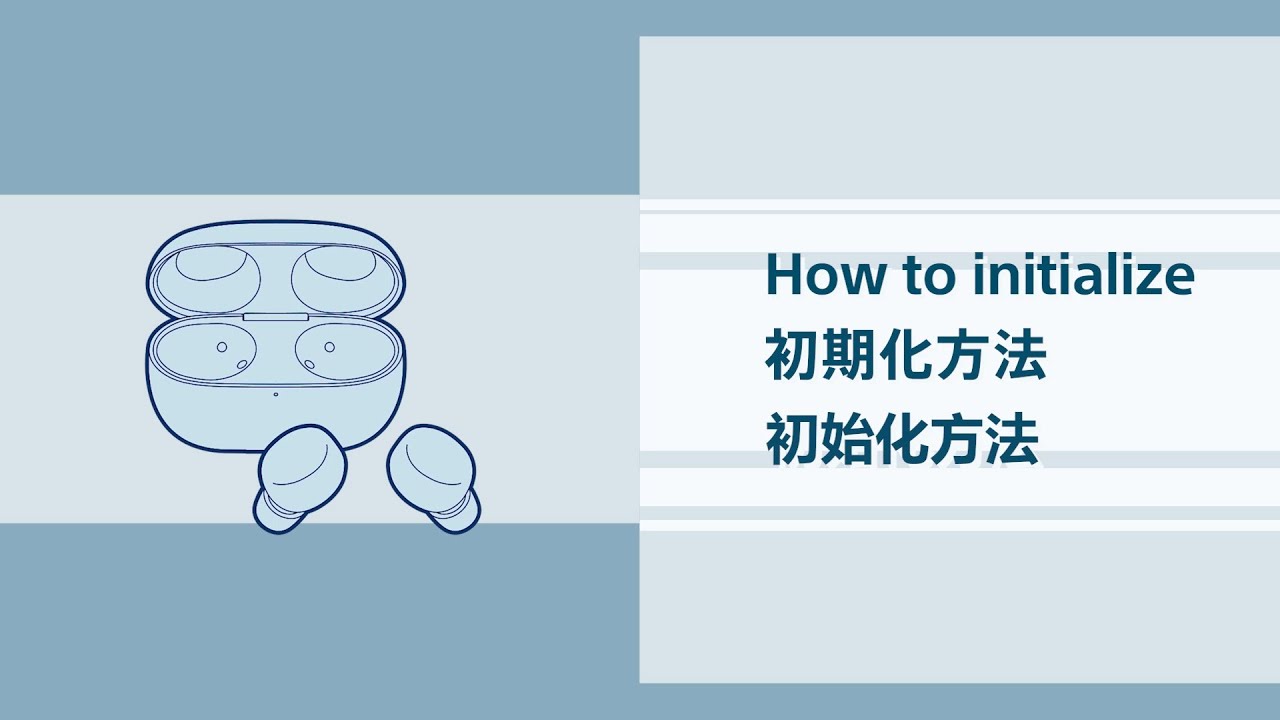
A inicialização repõe as definições de fábrica dos auscultadores e todas as informações de emparelhamento Bluetooth são eliminadas.Consulte o artigo Como repor ou inicializar os WF-1000XM6 ou assista ao vídeo Como repor abaixo:
- O problema está resolvido
- O problema pode ter sido causado por uma avaria temporária dos auscultadores.
- O problema não está resolvido
- Avance para o próximo passo de resolução de problemas.
-
Se tiver um smartphone, Walkman ou outro dispositivo diferente, tente efetuar um emparelhamento Bluetooth com os auscultadores e um destes outros dispositivos:
- O problema está resolvido
- O dispositivo ligado ou a aplicação podem ser a causa. Utilize um dispositivo ou aplicação diferente, ou consulte um fabricante do dispositivo ou aplicação.
- O problema não está resolvido
- Desligue outros dispositivos sem fios ou afaste-se desses dispositivos porque a interferência sem fios pode causar o problema. Se o problema continuar, os auscultadores poderão estar avariados e poderá ser necessária uma reparação.