Siga estes passos para resolver o problema:
Antes de começar
- Aumente o volume do dispositivo ligado.
- Altere a definição de equilíbrio de áudio no dispositivo ligado.
Nota: Os nomes das definições ou do procedimento podem variar consoante o modelo do smartphone ou a versão do sistema operativo.- Smartphone Android
- Abra as Definições.
- Selecione Acessibilidade.
- Deslize o ecrã para baixo até à secção Áudio e toque em Ajuste de áudio.
- Mova o controlo deslizante de equilíbrio de áudio para a posição central.
- iPhone ou iPad
- Abra as Definições.
- Selecione Acessibilidade.
- Selecione Áudio e Vídeo.
- Mova o controlo deslizante de Equilíbrio para a posição central.
- Smartphone Android
Solução
- Selecione o problema:
- Não consigo ouvir sons de notificação ou orientações por voz depois de retirar os auscultadores do estojo de carregamento.
Consulte o artigo Os auscultadores não ligam.- Não consigo ouvir som ao reproduzir música.
Vá para o passo 2.- Não consigo ouvir voz durante uma chamada telefónica.
Consulte o artigo Durante uma chamada telefónica, não consigo ouvir a voz da outra pessoa ou não conseguem ouvir a minha.
- Coloque a música em pausa, aguarde cerca de 10 segundos e volte a reproduzir a música.
- Consigo ouvir som dos auscultadores.
- Poderá ter havido uma instabilidade temporária na ligação Bluetooth.
- Não consigo ouvir som dos auscultadores.
- Avance para o próximo passo de resolução de problemas.
-
Desligue e ligue os auscultadores.
Coloque os auscultadores no estojo de carregamento, feche a tampa, aguarde uns segundos e, em seguida, coloque novamente os auscultadores.
- Consigo ouvir som dos auscultadores.
- O problema pode ter sido causado por uma avaria temporária dos auscultadores.
- Não consigo ouvir som dos auscultadores.
- Avance para o próximo passo de resolução de problemas.
-
Verifique se está a utilizar os auscultadores corretamente.
Se os auscultadores não estiverem a ser utilizados corretamente, estes não conseguem detetar o estado em que os auriculares estão a ser usados e irão causar o problema.
Para os LinkBuds Open: Para obter detalhes sobre como utilizar os auscultadores, consulte o artigo Como utilizar os LinkBuds Open corretamente.- Consigo ouvir som dos auscultadores.
- O problema poderá ter sido causado pelas condições de utilização.
- Não consigo ouvir som dos auscultadores.
- Avance para o próximo passo de resolução de problemas.
-
Experimente o seguinte procedimento e verifique se consegue ouvir som dos auscultadores.
- Carregar os auscultadores.
Nota: utilize o cabo USB Type-C® fornecido com o produto. Poderá não ser possível efetuar o carregamento com um cabo disponível no mercado. - Reponha (reinicie) o dispositivo de reprodução.
Uma vez que o dispositivo de reprodução poderá estar temporariamente avariado, desligue o dispositivo e volte a ligá-lo. - Elimine as informações do dispositivo Bluetooth do seu dispositivo de reprodução.
Para mais informações sobre como eliminar as informações do dispositivo Bluetooth, consulte o artigo Como eliminar as informações do dispositivo Bluetooth do seu dispositivo de reprodução. - Efetue novamente o emparelhamento.
Consulte o artigo aplicável: LinkBuds Clip LinkBuds Open
- Consigo ouvir som dos auscultadores.
- Parece ter ocorrido um problema ao ligar ao dispositivo de reprodução, por exemplo, o emparelhamento Bluetooth ter sido desligado.
- Não consigo ouvir som dos auscultadores.
- Avance para o próximo passo de resolução de problemas.
- Carregar os auscultadores.
-
Se ligar um computador aos auscultadores, verifique as definições no computador.
Nota: os itens do menu podem variar consoante o dispositivo.Para Windows 11:
- Abra o menu Start (Iniciar) e selecione Settings (Definições).
- Selecione System (Sistema).
- Selecione Sound (Sound).
- Percorra até ao menu Advanced (Avançadas) e selecione More sound settings (Mais definições de som).
- No separador Playback (Reprodução), selecione Headphones (Auscultadores) e clique em Set as Default Device (Definir como dispositivo predefinido).
Para Windows 10:
- No lado direito do ecrã do computador, clique com o botão direito do rato no ícone de Altifalante.
- Selecione Open Sound settings (Abrir as definições de som) e, em seguida, Sound Control Panel (Painel de controlo de som).
- Selecione o separador Playback (Reprodução) para mostrar a lista de dispositivos.
- Selecione Headset (Auriculares) identificados com Hands-free (Mãos-livres) e clique em Set as Default Device (Definir como dispositivo predefinido).
- Selecione OK para fechar o ecrã de definições.
- O problema está resolvido
- O problema poderá ter sido causado pelas definições do computador.
- O problema não está resolvido
- Avance para o próximo passo de resolução de problemas.
-
Reponha os auscultadores.
Consulte o artigo adequado ou veja o vídeo Como repor abaixo:

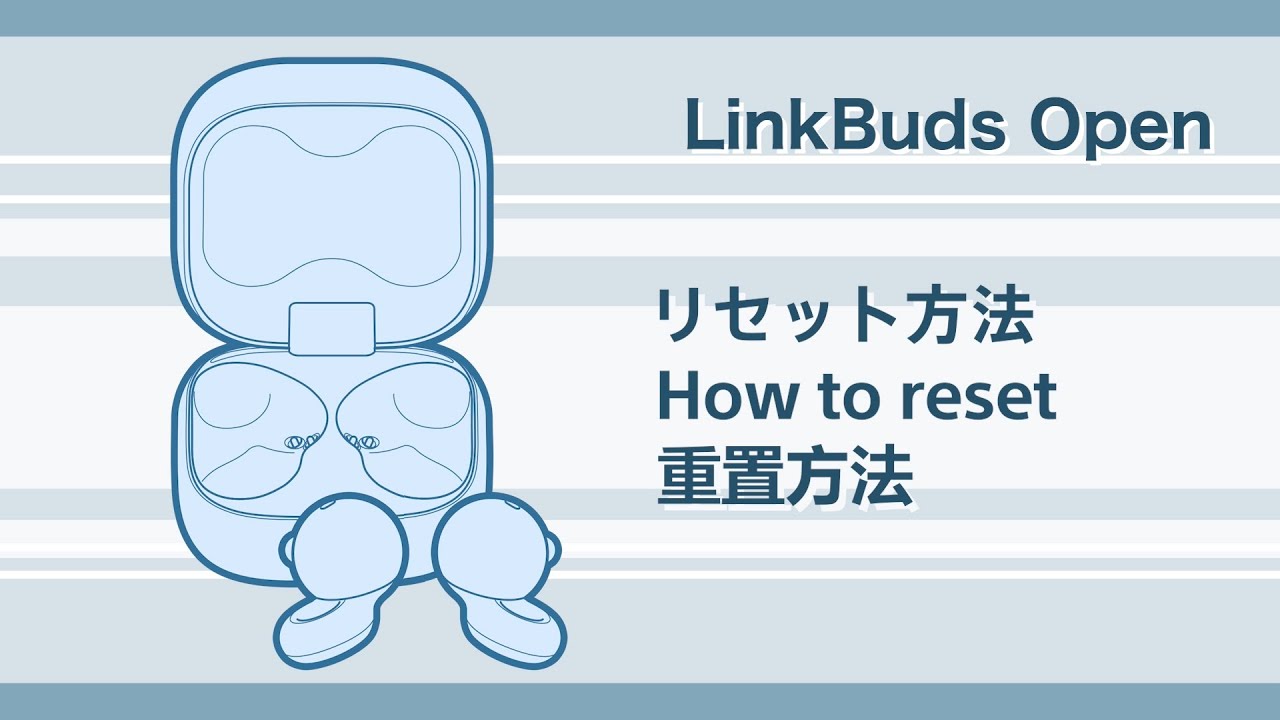
Se o modelo dos auscultadores não aparecer na lista de dispositivos do dispositivo de reprodução após a reposição, desligue a definição de Bluetooth no dispositivo e ligue-a novamente, ou saia uma vez da definição de Bluetooth e volte a tentar estabelecer a ligação.
- O problema está resolvido
- O problema pode ter sido causado por uma avaria temporária dos auscultadores.
- O problema não está resolvido
- Avance para o próximo passo de resolução de problemas.
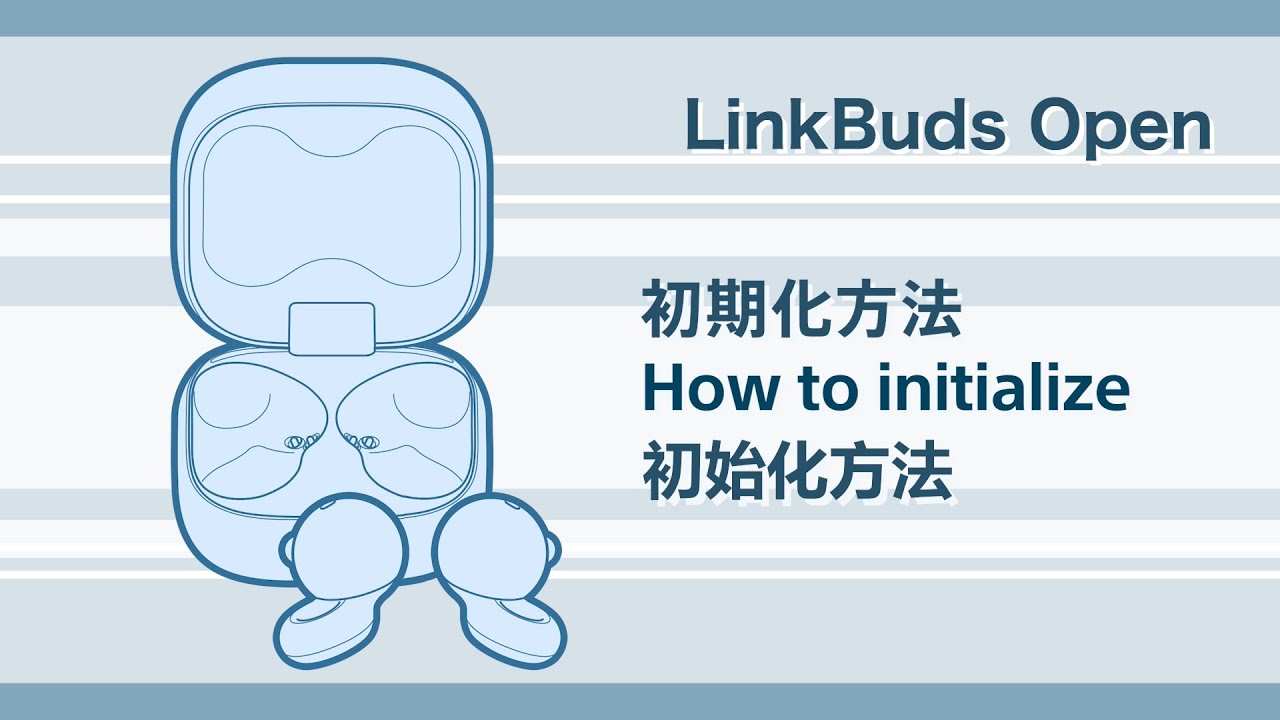
- Inicialize os auscultadores.
A inicialização repõe as definições de fábrica dos auscultadores e todas as informações de emparelhamento Bluetooth são eliminadas.
Consulte o artigo adequado ou veja o vídeo Como inicializar abaixo:
- O problema está resolvido
- O problema pode ter sido causado por uma avaria temporária dos auscultadores.
- O problema não está resolvido
- Os auscultadores podem estar avariados e poderá ser necessária uma reparação.
Este artigo foi traduzido por uma máquina. As traduções automáticas não são sensíveis ao contexto e podem não corresponder exatamente à versão inglesa do conteúdo.