IMPORTANTE: Este artigo aplica-se apenas a produtos específicos. Por favor, verifique os Produtos Aplicáveis no topo deste artigo.
Ligar dispositivos Bluetooth facilita a transmissão de áudio sem fios. No entanto, podem surgir problemas de ligação, e é frustrante quando o dispositivo não emparelha ou quando o som fica distorcido ou se interrompe após a ligação.
Para entender porque acontecem estes problemas, é útil conhecer a diferença entre emparelhamento Bluetooth e ligação Bluetooth.
O emparelhamento Bluetooth é o processo inicial de configuração em que dois dispositivos se descobrem e se autenticam – tal como guardar os dados de contacto de alguém no telemóvel. Uma ligação Bluetooth, por outro lado, ocorre após o emparelhamento, quando os dispositivos se reconhecem e se ligam para partilhar dados, como ao fazer uma chamada ou enviar uma mensagem. Em outras palavras, tens de emparelhar os dispositivos antes de poderem ligar-se automaticamente no futuro.
Quer estejas a emparelhar dispositivos Bluetooth pela primeira vez, a verificar o estado da ligação ou a resolver problemas de som, este guia vai ajudar-te a seguir os passos para resolver os problemas mais comuns de som e conectividade via Bluetooth.
Índice
Clica ou toca num tema abaixo para navegação rápida:
Lista de verificação de ligação Bluetooth
Antes de mais, vamos garantir que os teus dispositivos conseguem ligar-se com sucesso por Bluetooth, pois problemas de ligação podem causar falhas de som.
As sugestões abaixo podem ajudar a melhorar a conectividade Bluetooth e a reduzir problemas de som.
✓ Confirma que os dispositivos que queres emparelhar suportam o perfil Bluetooth A2DP.
✓ Garante que os teus dispositivos Bluetooth estão suficientemente carregados (pelo menos entre 20% e 30%).
✓ Certifica-te de que os dois dispositivos estão próximos um do outro.
✓ Se o som dos teus auriculares ou auscultadores Bluetooth estiver a falhar, tenta o seguinte:
✓ Remove obstáculos próximos.
⇒ Clique ou toque aqui para voltar ao topo da página
Soluções rápidas para problemas de Bluetooth (som)
Não consigo ligar os meus dispositivos via Bluetooth ou tenho dificuldades em ligar dois dispositivos Bluetooth pela primeira vez.
Consegui emparelhar dois dispositivos, mas o som é interrompido ou cai, o volume está muito baixo ou há muito ruído.
-
Pode ser necessário ajustar as definições de áudio. Vá para a secção de resolução de problemas deste artigo e clique ou toque em „Ajustar a saída de som ou definições do dispositivo“.
-
Além disso, pode verificar os seguintes pontos:
Notas:
-
Embora a Cancelamento de Ruído crie um ambiente silencioso para si durante chamadas telefónicas, a pessoa com quem fala ainda pode ouvir todos os sons ao redor. O Cancelamento de Ruído reduz o ruído ambiente que ouve, mas não reduz o ruído que o microfone dos auscultadores capta.
-
Outros fatores que podem afetar o som dos seus auscultadores são o vento e os tecidos. Se estiver a usar um capuz ou cachecol, estes podem roçar no microfone, causando um som desagradável para a pessoa que ouve. O vento também pode causar este efeito se soprar diretamente no microfone.
-
Pode experimentar quedas súbitas de som quando o cenário muda de um espaço fechado para uma área ampla ao ar livre, pois o sinal Bluetooth começa a refletir-se em todas as direções. Por exemplo, isto pode acontecer ao sair de um túnel ou deixar uma área arborizada para uma zona aberta. Se estiver a usar auriculares, tenha em atenção que o auricular esquerdo e o direito comunicam através do Bluetooth, por isso são particularmente suscetíveis a este fenómeno. Isto deve ser intermitente e, embora incómodo, não é motivo para preocupação.
Não consigo ouvir nada através dos meus auscultadores quando estão ligados a um computador.
Faltam-me alguns drivers de áudio Bluetooth no meu computador.
Consulte estes artigos para mais informações:
⇒ Clique aqui para voltar ao topo da página
Como saber se o seu dispositivo Bluetooth está ligado
Selecione o seu dispositivo abaixo e siga os passos para verificar o estado da sua ligação Bluetooth.
Auscultadores / headphones
Se quiser emparelhar os seus auscultadores ou headphones manualmente (sem usar a aplicação Sony | Sound Connect), pode verificar o estado da ligação no próprio dispositivo.
O método de ligação varia consoante o modelo, mas, em geral, pode procurar o seguinte:
Para instruções específicas do modelo, consulte o manual do produto dos seus auscultadores ou headphones.
Soundbar
- Aponte o comando remoto para o recetor no painel frontal da soundbar. Prima e mantenha premidos simultaneamente o botão
 (BLUETOOTH) no topo da barra de som e o botão
  (TV) ou o botão
  (INPUT) no comando remoto da soundbar ao mesmo tempo durante cinco segundos.
 - Quando o visor do painel frontal da barra de som mostrar BT e o indicador Bluetooth no visor do painel frontal ou na barra de som piscar rapidamente, a soundbar está em modo de emparelhamento.
O emparelhamento com a TV está concluído se o indicador Bluetooth e o indicador da TV no topo da barra de som se acenderem.

Portátil Windows 10 / 11
- Verifique se o ícone Bluetooth está realçado no Centro de Ações (Windows 10) ou nas Definições rápidas (Windows 11). Isto indica que o Bluetooth está ativado. Se o seu dispositivo estiver ligado, o seu nome será apresentado abaixo do ícone Bluetooth.
- Alternativamente, pode verificar o estado no menu Bluetooth e dispositivos na aplicação Definições.
Coluna sem fios
Se quiser emparelhar manualmente os seus auscultadores ou headphones (sem usar a aplicação Sony | Sound Connect), pode verificar o estado da ligação no próprio dispositivo.
-
Entrar no modo de emparelhamento
Quando a coluna entra no modo de emparelhamento, a indicação por voz dirá "Emparelhamento" e o indicador  (BLUETOOTH) piscam duas vezes.
-
Estabelecer ligação
Quando a ligação Bluetooth é bem sucedida, verá uma das seguintes situações:
-
Ouvirá um som de notificação ou bipe na coluna e o indicador ou  (BLUETOOTH) mudará de piscar para aceso (fixo).
-
Verá [Connected music] ou [Connected voice, music] no ecrã do dispositivo ligado, a coluna emitirá um bipe e o indicador  (BLUETOOTH) mudará de piscar para aceso (fixo).
Smartphone Xperia (Android)
É fácil saber se o seu smartphone Xperia está ligado por Bluetooth. Basta verificar se aparece um ponto em ambos os lados do logótipo Bluetooth em:
- Definições rápidas

- Canto superior direito do ecrã

Notas:
- Pode facilmente ligar os seus headphones ou coluna sem fios ao seu smartphone e verificar o estado da ligação Bluetooth através da aplicação móvel Sony | Sound Connect.
- Nem todos os dispositivos Bluetooth têm o mesmo indicador de estado do ícone Bluetooth. Para dispositivos incompatíveis com a aplicação Sony | Sound Connect, terá de ir às definições Bluetooth do dispositivo e verificar qual o dispositivo Bluetooth que está atualmente ligado (se algum).
- Ao emparelhar um dispositivo Bluetooth com a TV: Dependendo da aplicação da TV utilizada ou do dispositivo de áudio Bluetooth ligado, algumas operações da aplicação realizadas a partir do dispositivo de áudio Bluetooth podem não funcionar. Nesses casos, utilize o comando remoto da TV para operar a aplicação.
Para mais informações, consulte este artigo de suporte: Ligar o seu dispositivo Bluetooth a uma TV Sony.
⇒ Clique ou toque aqui para voltar ao topo da página
Ainda está com problemas de som? Consulte o nosso guia de resolução de problemas
Desligar e voltar a ligar o Bluetooth é especialmente útil se o dispositivo com o qual está a tentar ligar-se não aparecer na lista no menu Bluetooth. Esta é uma forma simples de atualizar a lista de dispositivos Bluetooth e aplica-se tanto a smartphones como a computadores. Tenha em atenção que o seu dispositivo pode tentar ligar-se automaticamente a outros dispositivos Bluetooth próximos durante este processo.
Smartphone Xperia (Android)
É possível utilizar o painel de Definições rápidas para ativar ou desativar rapidamente o Bluetooth no seu smartphone Xperia.
- Deslize para baixo a partir do topo do ecrã para aceder ao painel principal de Definições rápidas (por exemplo, Wi-Fi, Dados móveis).
- Toque no ícone Bluetooth para o desativar (esbatido). Aguarde alguns segundos e toque novamente para o ativar (realçado).
Se o Bluetooth não estiver visível no painel principal de Definições rápidas, deslize para baixo novamente para ver todas as Definições rápidas. 
Dicas:
- Consulte esta página de ajuda da Google para saber mais sobre como personalizar as Definições rápidas.
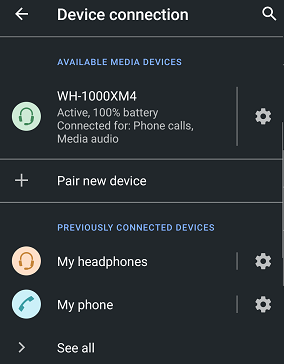
- Se tocar e manter premido o ícone Bluetooth nas Definições rápidas, verá uma lista de todos os dispositivos emparelhados e ligados, como mostrado na captura de ecrã abaixo.
Portátil com Windows 10 / 11
Smartphone Xperia (Android)
Verifique quais dispositivos Bluetooth estão atualmente ligados ao seu smartphone. Se o tiver emparelhado com vários dispositivos, o som pode estar a sair de um dispositivo diferente.
Normalmente, o seu telemóvel oferece várias opções de saída de som, tais como:

- Altifalante
- Telefone
- Outro dispositivo Bluetooth (ex. WH‑1000XM4)
Certifique-se de que tem o dispositivo correto selecionado (ex. Telefone).

Portátil Windows 10 / 11
O emparelhamento e a ligação de dispositivos podem falhar se o seu dispositivo estiver próximo de outros dispositivos Bluetooth com os quais já se tenha emparelhado. Normalmente, os dispositivos Bluetooth ligam-se automaticamente ao último dispositivo com que se emparelharam. Depois de uma ligação Bluetooth estar ativa entre dois dispositivos, um terceiro dispositivo não pode conectar-se (a menos que tenha a funcionalidade multiponto). Nesse caso, pode desligar a ligação ou eliminar completamente as informações de emparelhamento do dispositivo Bluetooth.
Smartphone Xperia (Android)
Pode usar as Definições rápidas para desligar rapidamente um dispositivo Bluetooth ou eliminar as suas informações de emparelhamento no seu smartphone Xperia. Alternativamente, vá a Definições → Ligação do dispositivo (Bluetooth, TV/Coluna, NFC) para executar esta ação.
- Deslize para baixo a partir do topo do ecrã do seu smartphone para aceder às principais Definições rápidas.
- Deslize para baixo novamente para abrir todas as Definições rápidas.
- Certifique-se de que o ícone Bluetooth está ativado.
- Pressione e mantenha pressionado o ícone Bluetooth nas Definições rápidas. Verá uma lista de todos os dispositivos emparelhados e ligados.
- Se o seu Xperia estiver atualmente ligado a um dispositivo Bluetooth, o dispositivo ligado aparecerá em Dispositivos de multimédia disponíveis.
- Os dispositivos ligados e emparelhados estão listados em Dispositivos de multimédia disponíveis.
- Os dispositivos desligados mas emparelhados estão listados em Dispositivos ligados anteriormente.
- Toque no ícone da roda dentada junto ao dispositivo.
- Toque em Desligar para desligar o dispositivo mas manter as informações de emparelhamento, ou em Esquecer para eliminar as informações de emparelhamento.
- Nota: Se esquecer um dispositivo, ele deixará de aparecer em Dispositivos ligados anteriormente. Terá de tocar em Emparelhar novo dispositivo para o emparelhar novamente.

Portátil Windows 10 / 11
Windows 10
- Abra o menu Iniciar
 e vá a Definições → Sistema → Dispositivos.
 - Certifique-se de que Bluetooth e outros dispositivos está selecionado na coluna à esquerda.
- Clique no dispositivo Bluetooth que pretende Desligar ou Remover.
- Clique em Desligar para desligar o dispositivo mas manter as informações de emparelhamento, ou em Remover dispositivo para eliminar as informações.

Windows 11
- Abra o menu Iniciar e vá a Definições → Bluetooth e dispositivos.
- Selecione Dispositivos e encontre o dispositivo que pretende remover.
- Clique no menu de três pontos junto ao nome do dispositivo.
- Selecione Desligar ou Remover dispositivo.
- Confirme a ação se for solicitado.
Outros dispositivos Bluetooth
Para outros dispositivos Bluetooth, como auscultadores, altifalantes sem fios, etc., os passos para desligar um dispositivo ou eliminar as informações de emparelhamento variam consoante o modelo. Para alguns, será necessário repor o dispositivo para as definições de fábrica originais. Para outros, terá de executar uma série de passos no próprio dispositivo.
Tenha em conta que estes são passos gerais. Para instruções específicas do modelo, consulte o manual do produto do seu dispositivo Bluetooth.
Auscultadores / Auriculares
-
Desligue os auscultadores ou auriculares:
-
Para auscultadores Truly Wireless: Coloque-os na caixa de carregamento e feche a tampa para os desligar.
-
Para auscultadores: Prima e mantenha premido o botão Power (por vezes identificado como “POWER” ou “NC/AMB”) até a luz indicadora se apagar e ouvir “Power off”.
-
Espere alguns segundos.
-
Ligue os auscultadores ou auriculares novamente:
-
Para auscultadores Truly Wireless: Abra a tampa ou retire-os da caixa de carregamento para que liguem automaticamente.
-
Para auscultadores: Prima e mantenha premido novamente o botão Power até a luz indicadora se acender e ouvir “Power on”.
Portátil Windows 11
- Clique no ícone Iniciar.
- Clique no ícone Energia.
- Selecione Reiniciar.
O computador irá reiniciar.
Coluna sem fios
- Prima e mantenha premido o botão
 (Power) durante cerca de 10 segundos para reiniciar a coluna.
A coluna é desligada durante o processo de reinício e volta a ligar quando o processo é concluído.
Smartphone Xperia (Android)
- Os passos dependem das opções do seu menu:
- Prima e mantenha premido o botão Power.
- Prima simultaneamente o botão Aumentar volume e o botão Power.
- No menu que abrir, toque em Reiniciar.
O dispositivo reiniciará automaticamente.
Se os seus dispositivos Bluetooth não se conectarem, experimente outro dispositivo de origem. Por exemplo, se os seus auscultadores não emparelham com o seu smartphone, experimente emparelhá-los com o seu portátil para verificar se o problema persiste.
Tenha em conta que estes são passos gerais. Para instruções específicas do modelo, consulte o manual do produto do seu dispositivo Bluetooth.
Para reestabelecer o emparelhamento Bluetooth, experimente as seguintes opções:
A maioria dos dispositivos Bluetooth (ex. auscultadores, smartphones, colunas sem fios) tem uma função de Repor. Abaixo estão alguns exemplos do procedimento de reposição para estes dispositivos. Para instruções específicas do modelo, consulte o manual do produto do seu dispositivo Bluetooth.
Se já tentou de tudo e o Bluetooth ainda não funciona, primeiro Reponha o seu dispositivo e depois Inicialize o. Tenha em conta que ao inicializar o dispositivo, este será restaurado para as definições de fábrica. Depois de inicializar, o dispositivo entrará automaticamente em modo de emparelhamento ao ligar, como se fosse novo.
Auscultadores, earphones, headsets para jogos
TV Sony
Barra de som
Abaixo estão alguns exemplos do procedimento de reposição. Para instruções específicas do modelo, consulte o manual do produto da sua barra de som.
Para redefinir a soundbar:
- Os passos dependem do modelo:
-
Toque simultaneamente nos botões  (Power) e – (Volume) na soundbar durante mais de 5 segundos. As definições voltam ao estado inicial.
-
Mantenha premido o botão  (Power) na soundbar durante mais de 10 segundos.
O indicador principal de estado na soundbar pisca alternadamente em branco e azul, iniciando a reposição. Quando o piscar termina, a reposição está concluída.
- Após a conclusão da reposição, desligue o cabo de alimentação (fio de corrente) da tomada elétrica e volte a ligar o cabo de alimentação após o indicador principal de estado na soundbar se apagar.
Para inicializar a soundbar:
Altifalante wireless
Abaixo estão alguns exemplos do procedimento de reposição. Para instruções específicas do modelo, consulte o manual do produto do seu altifalante wireless.
Xperia (Android) smartphone
- Os passos variam consoante o modelo:
- Vá a Definições → Sistema → Avançadas → Opções de reposição.
- Vá a Definições → Sistema → Opções de reposição.
- Toque em Apagar todos os dados (reposição de fábrica) → Repor telefone ou Apagar todos os dados.
- Se necessário, desenhe o padrão de desbloqueio do ecrã ou introduza a palavra-passe ou o PIN para continuar.
- Para confirmar, toque em Apagar tudo ou Apagar todos os dados.
Nota: Faça uma cópia de segurança de todos os dados importantes armazenados na memória interna do dispositivo para um cartão de memória ou outro armazenamento externo. Se tiver ficheiros encriptados num cartão SD, também deve remover a encriptação para garantir o acesso aos mesmos após a reposição. A reposição de fábrica não reverte o dispositivo para uma versão anterior do Android. Para evitar danos permanentes, não interrompa o processo de reposição.
⇒ Clique ou toque aqui para voltar ao início da página
Contacte-nos
Se continuar a ter problemas com o som ou ligação Bluetooth, contacte a nossa equipa de apoio ao cliente.
⇒ Clique ou toque aqui para voltar ao início da página
 (BLUETOOTH) até o altifalante desligar (5 segundos ou mais).
 (Play) e ULT até o altifalante desligar (5 segundos ou mais).
 (Power)
  PAIRING ao mesmo tempo durante mais de 5 segundos até o altifalante desligar. Para ligar o altifalante após a inicialização, ligue-o a um computador ou a uma tomada elétrica. Se o altifalante estiver a ser alimentado pela bateria incorporada, não pode ser ligado.
 (Power)
