Aplicações BRAVIA TV: instalar, atualizar e resolver problemas
Este guia apresenta sugestões de resolução de problemas para transferir facilmente aplicações BRAVIA para o televisor, incluindo como instalar, desinstalar, atualizar e forçar a paragem de uma aplicação. Seguir estes passos pode ajudar a resolver a maioria dos problemas relacionados com aplicações no Android TV ou Google TV.
Não sabe qual é o tipo do seu televisor? Consulte este artigo para obter mais detalhes: Como verificar se o seu BRAVIA TV é um Google TV, Android TV™ ou outro tipo de televisor.
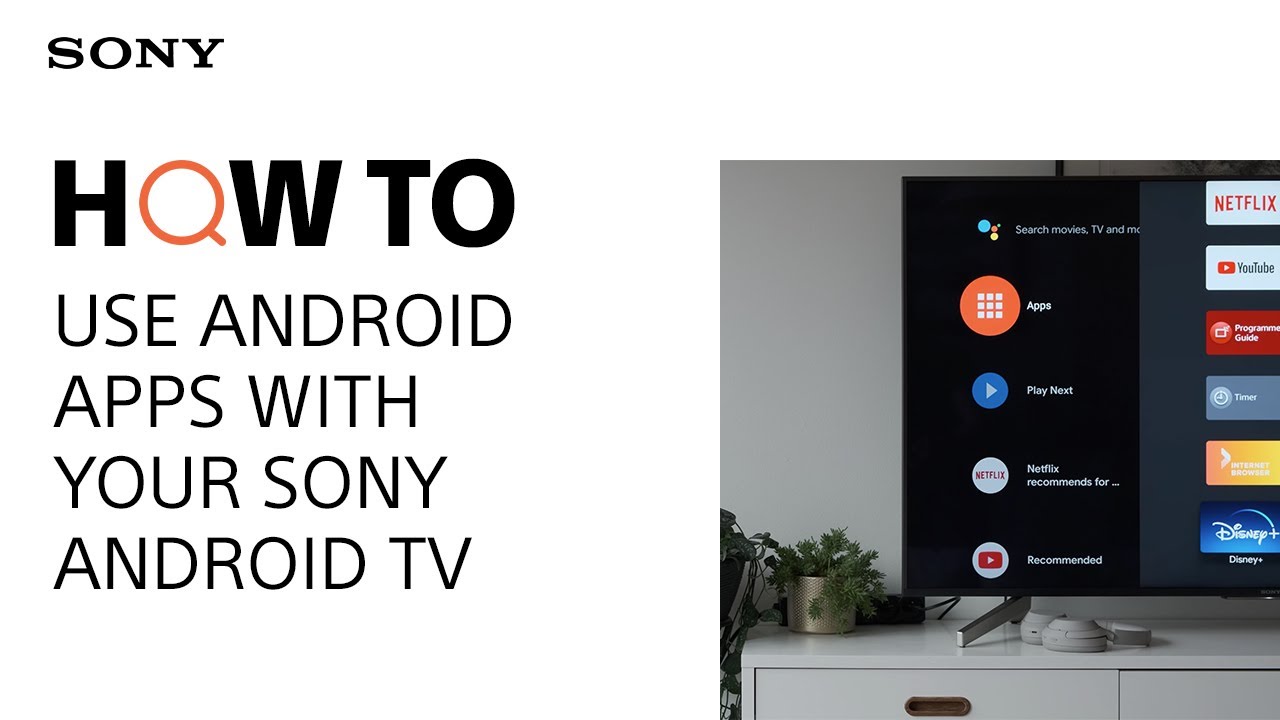
Para mais informações sobre a utilização de aplicações Android, consulte o nosso guia em vídeo abaixo:
Antes de começar
Há alguns aspetos a considerar ao transferir aplicações para o televisor.
-
É necessária uma ligação à Internet e uma Conta Google para instalar aplicações a partir da Google Play Store. Recomendamos que crie a sua Conta Google num computador ou dispositivo móvel.
-
Algumas aplicações podem não estar disponíveis para todos os televisores ou países/regiões.
-
As aplicações de terceiros são atualizadas segundo o critério do respetivo programador.
-
Existem aplicações gratuitas e pagas. Para comprar uma aplicação paga, é necessário um código de cartão-presente Google Play pré-pago ou dados de cartão de crédito. Pode comprar cartões-presente Google Play em vários revendedores.
Ir para uma secção
- Como aceder à Google Play Store
- Como instalar/desinstalar aplicações do televisor e libertar armazenamento
- Como atualizar as aplicações
- Como reorganizar a lista de aplicações
- Aceder ao mini-menu das aplicações
- Não consegue encontrar ou transferir determinadas aplicações?
- Resolver problemas com aplicações do televisor
Como aceder à Google Play Store
É fácil aceder à Google Play Store a partir do ecrã inicial.
Para Android TV
- Utilize as teclas de seta do comando para aceder ao separador Aplicações.
- Ao descer no separador Aplicações, pode abrir a Google Play Store antes de continuar na lista de mosaicos de aplicações.
Prima OK no comando para abrir a Google Play Store.
Para comandos com ícone de Aplicações
Para Google TV
- Utilize as teclas de seta do comando para aceder ao separador Aplicações.
O ecrã do separador Aplicações apresenta as aplicações numa fila. - Aceda à Google Play Store e prima OK.
Notas:
- A Google Play Store apresenta exemplos de aplicações populares, mas também pode utilizar o separador Pesquisar, no topo do ecrã, para encontrar aplicações específicas. Em alternativa, pode utilizar a pesquisa por voz ou o teclado no ecrã sem usar o separador Aplicações. Se a aplicação estiver disponível, surgirá um resultado da Google Play Store e poderá transferi-la imediatamente.
- Também pode aceder rapidamente à Google Play Store através do menu Entrada. Prima o botão Input (
) no comando para abrir o menu Entrada.
Para mais detalhes, consulte a secção Reorganizar a lista de aplicações através do menu Entrada deste artigo.
Como instalar/desinstalar aplicações do televisor e libertar armazenamento
Remover aplicações antigas ou não utilizadas pode libertar espaço importante no televisor. Isto também ajuda se a memória estiver cheia e pretender transferir uma nova aplicação. Nesse caso, o televisor irá avisar que o armazenamento é insuficiente e pedir que elimine aplicações ou conteúdos que já não utiliza.
Existem várias formas de instalar ou desinstalar uma aplicação no televisor. Clique ou toque numa secção abaixo para começar.
Nota: nem todas as opções de menu do televisor são apresentadas abaixo. Para instruções exatas, consulte o manual do televisor.
Através do separador Aplicações
Através do botão APPS (modelos selecionados)
Como verificar aplicações não utilizadas e o armazenamento das aplicações
-
Para ver aplicações não utilizadas
-
Aceda a Definições.
-
Selecione Aplicações.
-
Selecione Aplicações não utilizadas.
-
-
Para ver o armazenamento das aplicações
-
No ecrã inicial, aceda ao ícone do perfil no extremo direito.
-
Selecione Gerir aplicações e jogos.
-
Selecione Libertar armazenamento.
-
Recursos adicionais
Como atualizar as aplicações
Se o televisor estiver ligado à Internet, as aplicações deverão funcionar na versão mais recente. No entanto, a Google distribui atualizações por fases, pelo que o televisor pode ainda não ter recebido uma atualização disponível. Nesse caso, pode procurar atualizações manualmente na Google Play Store.
-
Procurar atualizações manualmente
-
Abra a Google Play Store.
-
Aceda a Gerir aplicações e jogos, sob o ícone da sua Conta Google no canto superior direito.
-
Selecione Atualizações → Procurar atualizações.Nota: aceda a Gerir aplicações e jogos → Atualizações → Atualizar tudo para atualizar todas as aplicações.
-
-
Ativar atualizações automáticas
-
Os passos dependem das opções de menu do televisor:
-
Aceda a Definições → Aplicações → Gerir atualizações → Atualizar aplicações automaticamente → selecione o controlo deslizante para ativar.
-
Aceda ao ícone do perfil → Definições → Atualizar aplicações automaticamente → selecione Atualizar aplicações automaticamente a qualquer momento.Nota: selecione Não atualizar aplicações automaticamente para desativar as atualizações automáticas.
-
-
Como reorganizar a lista de aplicações
Pode personalizar a ordem das aplicações para um acesso mais fácil e rápido. Eis como o fazer através da barra de seleção rápida, do mini-menu das aplicações e do menu Entrada.
-
Android TV
- No ecrã inicial, verá uma faixa As suas aplicações com as aplicações favoritas. Esta é a barra de seleção rápida.
- Navegue para a direita até chegar a um + (sinal de mais).
- Prima OK para adicionar novas aplicações à barra.
-
Google TV
- No ecrã inicial, selecione o separador Aplicações.
- Desloque-se até ao fim de As suas aplicações e selecione Reorganizar.
- Selecione a aplicação a mover e escolha a posição pretendida.
- Selecione Concluído ou prima Back.
Como adicionar uma aplicação aos favoritos através do mini-menu
Isto aplica-se a Google TV e Android TV:
- Coloque o cursor sobre a aplicação como se fosse abri-la e mantenha OK premido para abrir o mini-menu.
- Selecione Mover e arraste o mosaico da aplicação para a posição pretendida.
Nota: depois de selecionar Mover, desselecione a aplicação para a remover do menu Entrada. - Prima Back no comando para parar de mover a aplicação.
Reorganizar a lista de aplicações através do menu Entrada (Google TV)
Pode reorganizar as aplicações para que apareçam primeiro no menu Entrada.
- Prima Input (
) → desloque-se até Editar e selecione → selecione a aplicação pretendida → selecione Fechar.
Nota: depois de selecionar Editar, desselecione a aplicação para a remover do menu Entrada.
Agora, ao premir Input, a aplicação pretendida aparecerá primeiro no menu Entrada.
Aceder ao mini-menu das aplicações
Cada aplicação tem um mini-menu que permite executar várias ações, como Abrir, Mover e Ver detalhes. Basta colocar o cursor sobre a aplicação e manter OK premido até aparecer um menu pop-up.
Nota: as ações disponíveis dependem do tipo de televisor.
-
Mini-menu Android TV
- Abrir
- Mover
- Adicionar aos favoritos
- Informações
- Desinstalar
-
Mini-menu Google TV
- Mover
- Abrir
- Ver detalhes
Não consegue encontrar ou transferir determinadas aplicações?
Existem três motivos principais:
- A aplicação não está disponível no televisor
- Nem sempre um fornecedor de serviços disponibiliza uma aplicação para Android TV ou Google TV. A sua aplicação favorita do smartphone pode ainda não ter uma versão para TV.
- Consulte a lista da Google de aplicações Android TV disponíveis.
- Nem sempre um fornecedor de serviços disponibiliza uma aplicação para Android TV ou Google TV. A sua aplicação favorita do smartphone pode ainda não ter uma versão para TV.
- A aplicação não é suportada no seu país/região
- A localização também importa. Algumas aplicações estão disponíveis apenas em determinados países/regiões. Em caso de dúvida, contacte o fornecedor do serviço e consulte o respetivo site para obter informações sobre países/regiões suportados.
- O televisor tem apenas aplicações pré-instaladas
- Alguns televisores têm apenas aplicações pré-instaladas e não permitem instalar novas.
- Para ver as aplicações do televisor, aceda a Gerir aplicações e jogos → Neste dispositivo → percorra a lista de aplicações.
Alternativas para televisores que não permitem instalar novas aplicações
-
Utilizar um Chromecast ou Fire TV Stick: ligue o dispositivo ao televisor por HDMI, abra a aplicação no smartphone e reproduza o conteúdo na aplicação.
- Ligar um portátil com um cabo HDMI: utilize um cabo HDMI para ligar um portátil ao televisor e ver conteúdos do PC num ecrã maior.
- Utilizar uma PS4 ou PS5: as consolas de jogos também dão acesso a aplicações populares de streaming. Se a aplicação não aparecer na secção “Todas as aplicações” da PlayStation, transfira-a a partir da PlayStation Store. A disponibilidade depende do país/região.
Recursos adicionais
Resolver problemas com aplicações do televisor
Tem problemas com aplicações? Clique ou toque numa opção abaixo para ver sugestões.
Para aplicações Android/Google
Forçar a paragem de uma aplicação
Limpar a cache e os dados da aplicação
Desinstalar e reinstalar a aplicação
Efetuar um ciclo de alimentação
Efetuar uma reposição de fábrica
Para aplicações não Android/não Google
Limpar cookies do browser (apenas alguns modelos)
Repor as informações pessoais (apenas alguns modelos)
Atualizar conteúdo da Internet
Efetuar um ciclo de alimentação
Este artigo foi traduzido por uma máquina. As traduções automáticas não são sensíveis ao contexto e podem não corresponder exatamente à versão inglesa do conteúdo.
Registar o seu produto
Aceda a todas as informações, mantenha o seu produto atualizado e usufrua de ofertas fantásticas
Comunidade da Sony
Visite a nossa Comunidade e partilhe as suas experiências e soluções com outros clientes da Sony
Contacte a assistência
Contacte a sua equipa de assistência da Sony
Reparação, garantia e peças de substituição
Pode reservar, acompanhar ou até evitar uma reparação
Support by Sony (aplicação móvel)
Nunca mais perca uma atualização! Encontre informações e receba notificações instantâneas sobre o seu produto

