Dicas top: botões e menus personalizados na tua Sony Alpha
As câmaras Sony Alpha estão repletas de funcionalidades, mas navegar pelos menus durante uma sessão de captação pode demorar e até fazer-te perder o momento. Ao utilizares os botões e menus personalizados, colocas as definições que mais usas num local de acesso imediato, permitindo-te fazer ajustes rápidos e garantir as imagens de que precisas.
 © Mihaela Noroc | Sony α7R V + FE 24-70mm f/2.8 GM II | 1/125s @ f/11, ISO 1000
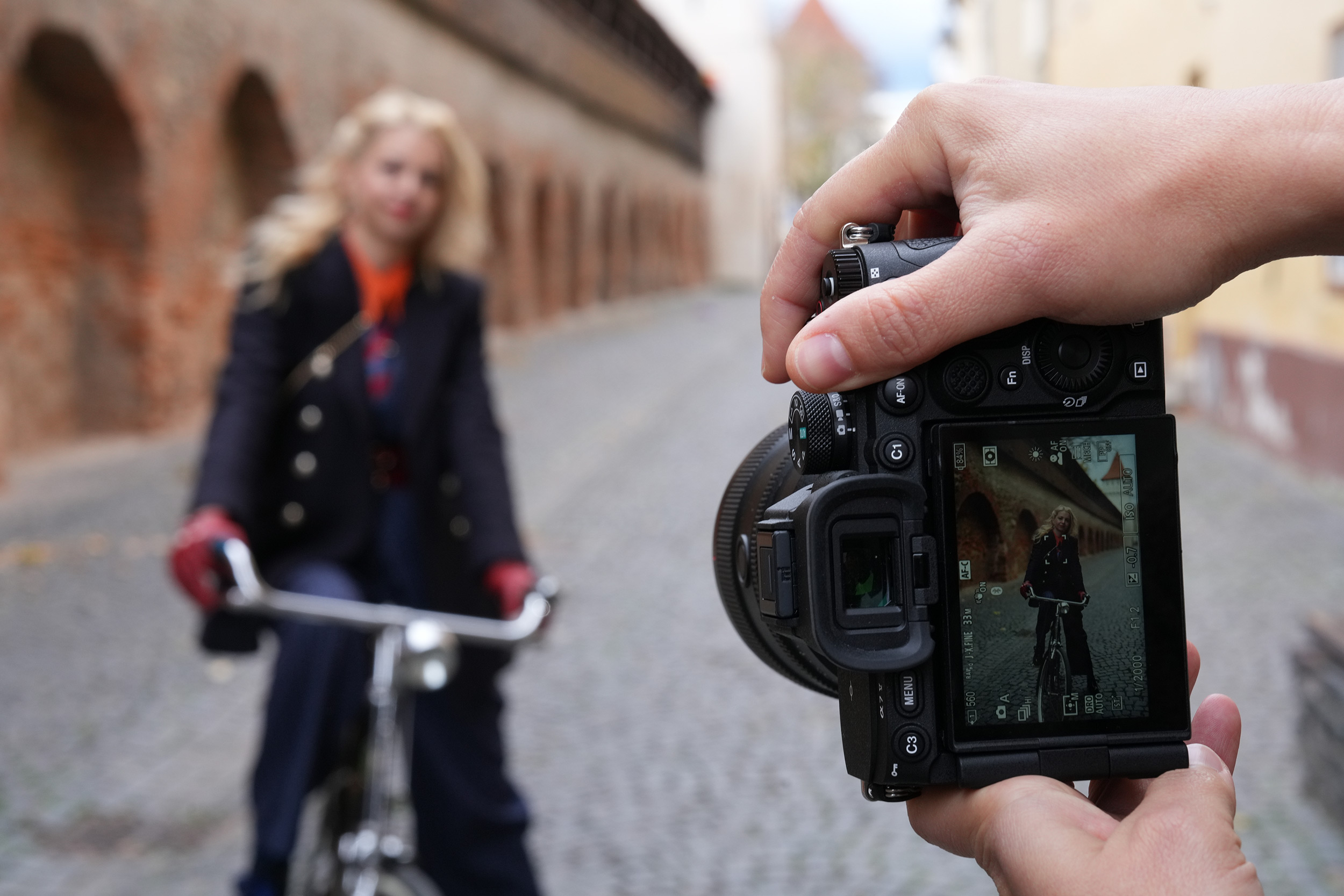
O meu menu O primeiro passo deve ser O meu menu (Configuração > O meu menu). Isto permite-te criar um menu totalmente personalizado a partir de qualquer opção disponível na extensa lista de definições e funcionalidades da câmara. Todas as definições que utilizas com frequência devem ser adicionadas aqui; podem ser Perfis de imagem, Equilíbrio de brancos personalizado, mudar do modo Full-frame para Super-35mm, Modo silencioso, Deteção de objeto, formatação do cartão, definições de Wi-Fi®. Pensa nas opções às quais acedes frequentemente no menu e adiciona-as a O meu menu. Podes adicionar até 30 itens a O meu menu e até defini-lo como a página inicial que aparece quando carregas no botão Menu da câmara Menu Fn De forma semelhante a O meu menu, podes aceder ao Menu de funções premindo o botão Fn na parte de trás da tua câmara Sony. Isto abre uma grelha com até 12 itens, apresentada na parte traseira da câmara no ecrã de captação. É excelente para alterar definições de captação e, se a tua câmara tiver um ecrã tátil, podes simplesmente tocar no item da grelha que queres ajustar. Podes personalizar o Menu Fn, acedendo a Configuração > Personalização do funcionamento > Definições do Menu Fn. As melhores definições para utilizar neste menu são, normalmente, as que queres ajustar a meio de uma sessão, como, por exemplo, Equilíbrio de brancos, Modo de disparo, Estilo criativo, Medição e Reconhecimento do objeto. A configuração predefinida que vem com a câmara cobre a maioria destas opções, mas podes ajustá-la se achares que existem alternativas mais adequadas ao teu estilo de fotografia. Fotografia e vídeo Na maioria das câmaras Sony atuais, o mesmo botão físico pode ser configurado para desempenhar funções diferentes consoante estejas no modo de fotografia ou de vídeo. Acede a Configuração > Personalização do funcionamento > Definições de botões/seletores personalizados e seleciona o separador fotografia ou filme. Por exemplo, C1 pode ativar o AF de olhos no modo de fotografia, mas ligar ou desligar o padrão de zebra quando estás a gravar vídeo.
 © Bit Sever | Sony α7R V + FE 70-200mm f/2.8 GM OSS II | 1/400s @ f/4.0, ISO 100
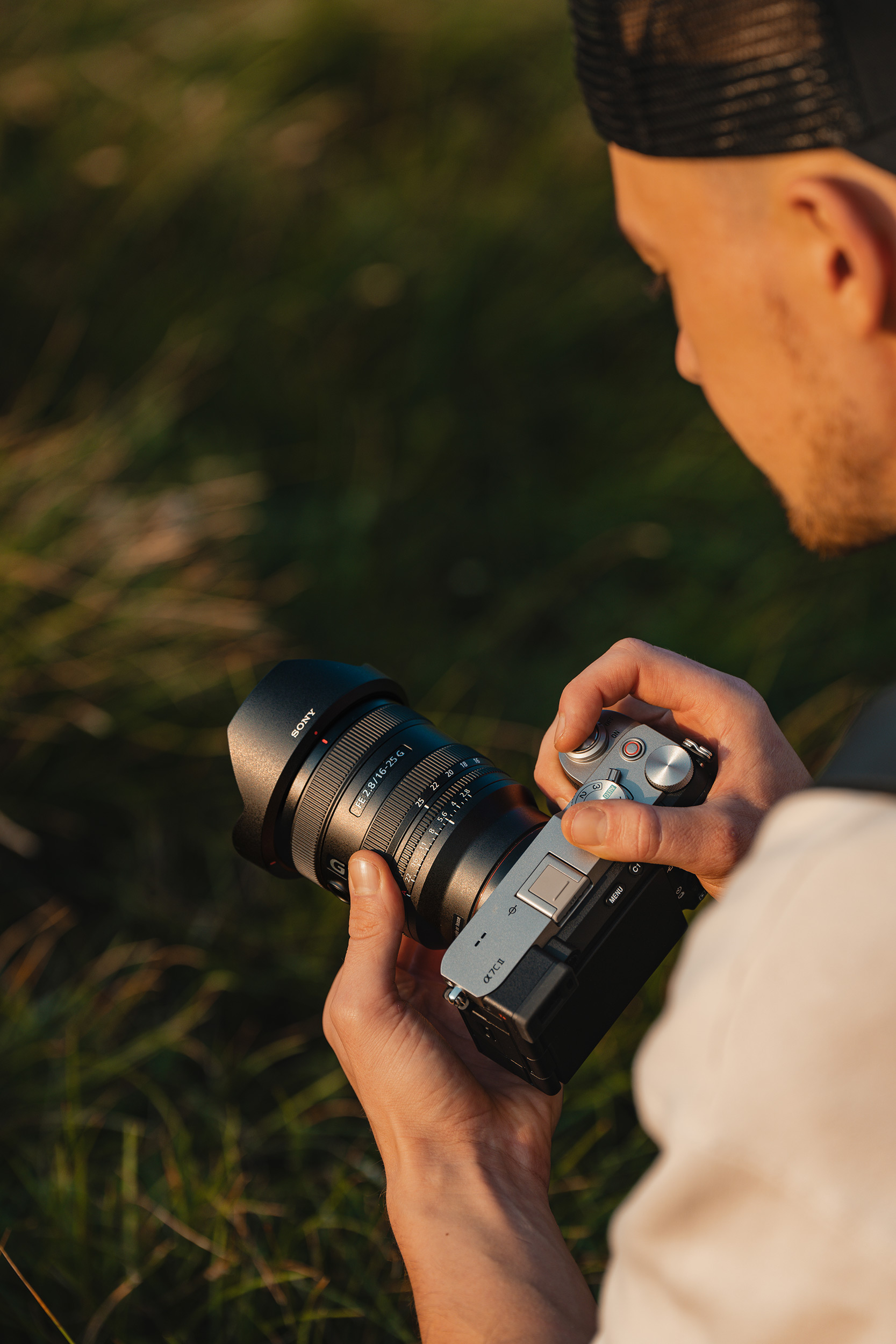
C1 e C2 Os botões C1 e C2 são os principais botões personalizados numa câmara Sony e encontram-se, de forma geral, na mesma posição em todos os modelos. São importantes porque podem ser facilmente premidos durante a utilização do visor eletrónico; o botão C1 está numa excelente posição para ser rapidamente premido com o polegar, enquanto o botão C2 fica perto do botão do obturador, sendo facilmente acessível com o indicador. Estes botões devem ser atribuídos às duas definições que possas querer ajustar a meio de uma sessão, quando não podes desviar o olho do visor eletrónico. A utilização mais comum de, pelo menos, um destes botões é alterar uma definição de AF, por exemplo, para passar do Seguimento de uma ampla área para um Ponto flexível mais pequeno. De forma semelhante, também pode ser utilizado para alterar rapidamente a medição de exposição para uma captação específica. Outros fotógrafos podem utilizar um destes dois botões para ativar ou desativar a Captação silenciosa ou o padrão de zebra. Mais uma vez, a forma como o configuras depende inteiramente de ti, por isso reflete nos momentos em que estiveste a captar e precisaste de alterar uma definição. Como é que a utilização dos botões C1 e C2 te pode ajudar a obter as captações que pretendes? C3 e C4 A maioria das câmaras Sony inclui dois outros botões personalizados: o C3, localizado no canto superior esquerdo da traseira da câmara, e o C4, no canto inferior direito, identificado com o ícone de caixote do lixo para eliminar imagens no modo de reprodução. Estes botões, especialmente o C4, podem ser mais difíceis de localizar quando tens o olho no visor eletrónico da câmara, pelo que costumam ser atribuídos a funcionalidades de menor importância. Uma boa utilização deste botão é alternar entre o modo de sensor full-frame e o modo APS-C/Super-35mm, permitindo compor a imagem de forma perfeita diretamente na câmara. Quem fotografa ou grava em interiores, com iluminação LED, pode querer ativar ou desativar as definições de Anticintilação. Outros botões Não são apenas os botões personalizados que podem ser configurados; muitos dos outros botões também podem ser atribuídos a funções diferentes. Os botões AF-On, AEL e de gravação podem ser atribuídos a novas funções, tal como o controlo direcional traseiro. Gravar a tua configuração Depois de configurares os botões personalizados exatamente como precisas, podes guardar a disposição dos botões, bem como as definições de exposição, AF e disparo, numa posição de memória numerada no seletor de modos da câmara. Normalmente, é possível guardar 2 ou 3 configurações diferentes, o que te permite, por exemplo, ter uma para fotografar vida selvagem e outra para paisagens, ou uma para vlogging e outra para filmar em estúdio; basta alternar entre as diferentes definições no seletor de modos. Também podes guardar as tuas definições num cartão SD, para que possam ser carregadas noutra câmara, desde que esteja no mesmo modo. Por exemplo, enquanto fotógrafo ou realizador profissional de casamentos, podes ter duas ou até três câmaras. Acede a Configuração > Guardar/Carregar definições > Guardar, depois insere o cartão na segunda câmara e seleciona Carregar para transferir as definições. Podes até utilizar a Creators' App para guardar até 50 configurações diferentes da câmara. Aqui são guardadas na nuvem e podem ser aplicadas a qualquer câmara diretamente a partir da app. Isto permite-te aceder a diferentes configurações para vários tipos de fotografia, só tens mesmo de te lembrar do que cada botão faz!